
Настройка роутера обычно занимает 10–15 минут, если заранее подготовить логин и пароль провайдера, правильно подключить WAN-кабель, задать имя сети и включить защиту WPA2 или WPA3. Больше всего ошибок возникает из-за перепутанных портов, слабого пароля, устаревшей прошивки и неправильного выбора диапазона 2.4 или 5 ГГц.
Как настроить Wi-Fi роутер
Коротко: что сделать в первую очередь
Быстрая настройка роутера работает, если сначала выбрать правильное место, разделить диапазоны 2,4 и 5 ГГц и защитить сеть надежным паролем.
- Поставьте роутер выше и ближе к центру квартиры, не прячьте его за металлом и техникой.
- Для старых устройств оставьте 2,4 ГГц, а для ноутбуков и телефонов рядом с роутером используйте 5 ГГц.
- Обновите прошивку, смените стандартный пароль администратора и отключите лишние гостевые сети.
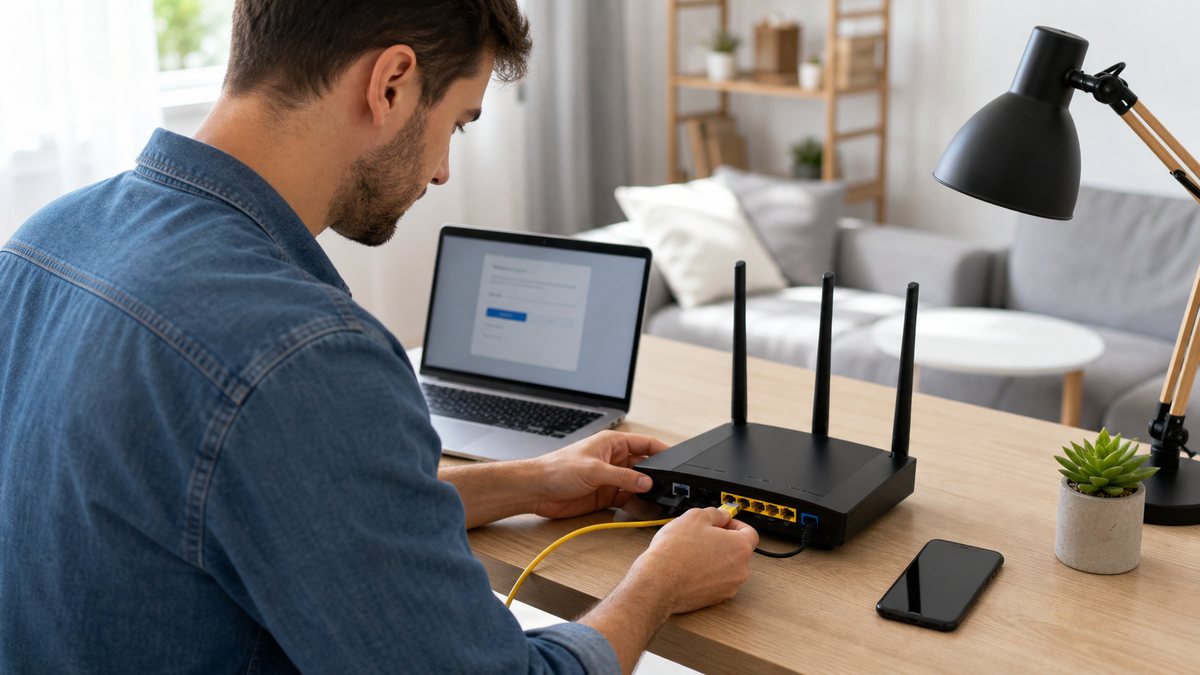
Настройка Wi-Fi роутера – это комплекс действий, направленных на подключение устройства к интернету и организацию беспроводной сети с оптимальными параметрами безопасности и производительности. Важно понимать, что правильная настройка не только обеспечит стабильную связь, но и защитит вашу сеть от несанкционированного доступа. Для успешной конфигурации нужно провести подготовительный этап, подключить роутер к интернету, настроить параметры беспроводной сети и обновить программное обеспечение устройства.
Чтобы выполнить настройку Wi-Fi роутера пошагово, необходимо строго следовать инструкции, учитывая технические характеристики роутера и требования вашего интернет-провайдера. В большинстве случаев процесс занимает не более 10 минут, если подготовиться заранее и воспользоваться современными веб-интерфейсами с понятным меню.
1. Подготовка оборудования и выбор места для установки
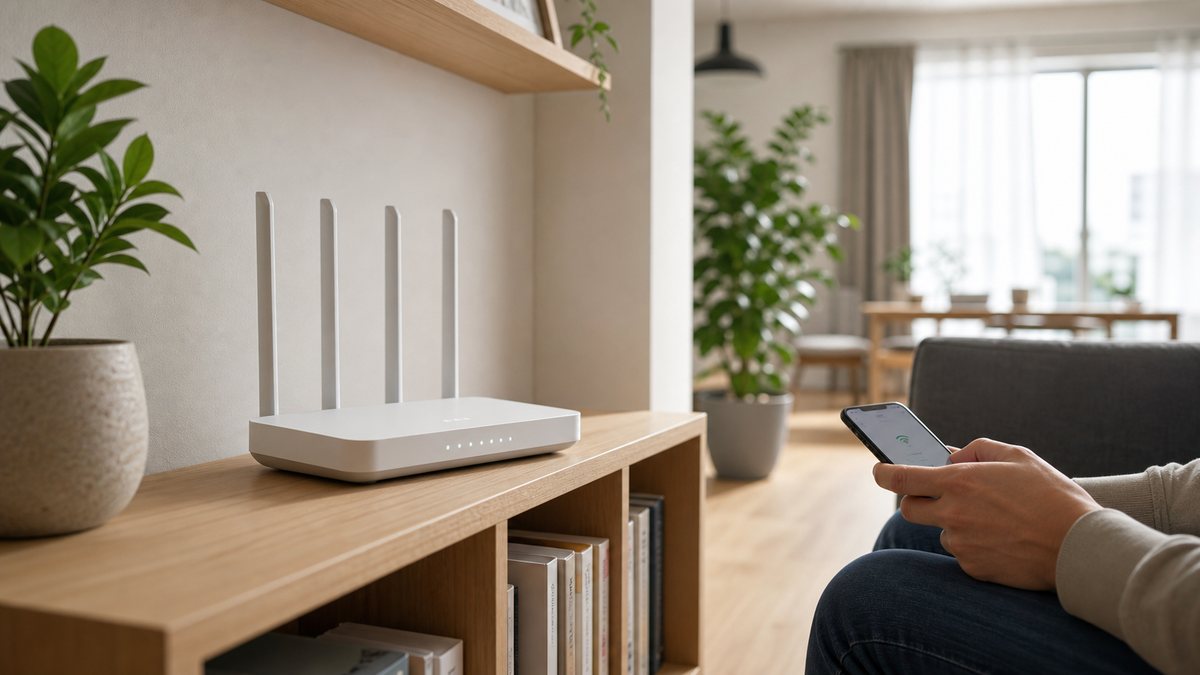
Проверьте перед входом в настройки
- Интернет-кабель провайдера подключен в порт WAN, а не LAN.
- Логин и пароль PPPoE/L2TP есть под рукой, если провайдер не использует DHCP.
- Роутер стоит открыто, не за металлической мебелью и не рядом с микроволновкой.
- Есть доступ к наклейке с адресом панели управления и заводским паролем.
Первый и важнейший шаг – подготовить оборудование и подобрать оптимальное место для роутера. Для этого выполните следующие действия:
- Проверьте комплект поставки: роутер, блок питания с выходом 12 В и силой тока не менее 1 А, сетевой кабель Ethernet (CAT5e или выше), а также антенны (если предусмотрены в комплекте).
- Выберите место установки: согласно нормам СНиП 2.2.4/2.1.8.562-96, роутер следует размещать на высоте 1.5–2 метра от пола, в центральной части помещения для равномерного покрытия Wi-Fi сигналом.
- Избегайте: металлических поверхностей, микроволновых печей, зеркал и электроприборов, которые могут экранировать радиоволны и снижать качество сигнала.
- Обеспечьте вентиляцию устройства: температура эксплуатации роутера должна находиться в пределах от 0 до +40 °C, избегайте прямого солнечного света и мест с высокой влажностью (выше 80%).
Практический пример: в типовой квартире площадью 60 м² оптимально разместить роутер в коридоре между гостиной и кабинетом – так уменьшится количество зон со слабым сигналом и снизятся препятствия на пути Wi-Fi.
2. Подключение роутера к интернету и первичная настройка
После выбора места наступает момент как подключить роутер к интернету и выполнить его первичную настройку. Инструкция для этого процесса следующая:
- Подключите сетевой кабель от интернет-провайдера в WAN-порт роутера (обычно выделен синим цветом).
- Соедините компьютер или ноутбук с одним из LAN-портов роутера с помощью Ethernet-кабеля для первичной настройки (либо подключитесь по Wi-Fi, используя информацию с наклейки на корпусе устройства).
- Подключите блок питания, включите роутер и дождитесь индикатора готовности (обычно зеленый свет).
- Откройте веб-браузер и в адресную строку введите IP-адрес роутера (чаще всего 192.168.0.1 или 192.168.1.1; точный адрес указан в руководстве пользователя).
- В появившемся окне авторизации введите логин и пароль по умолчанию (admin/admin или указаны на наклейке).
Далее следует пункт настройка роутера инструкция: выберите тип подключения, предполагаемый вашим провайдером (PPPoE, DHCP, L2TP и т.д.), введите необходимые данные (логин/пароль), которые предоставляет провайдер. Используйте рекомендуемые параметры VLAN, если это предусмотрено.
Совет экспертов: для повышения безопасности не используйте учетные данные по умолчанию – сразу смените пароль администратора в настройках.
Технические параметры для подключения
- Тип WAN-порта: 10/100/1000 Мбит/с (Gigabit Ethernet предпочтительнее)
- Ширина канала: 20/40/80 МГц (в зависимости от частоты Wi-Fi)
- Источник питания: 12 В, 1–2 А
3. Конфигурация беспроводной сети и безопасность Wi-Fi
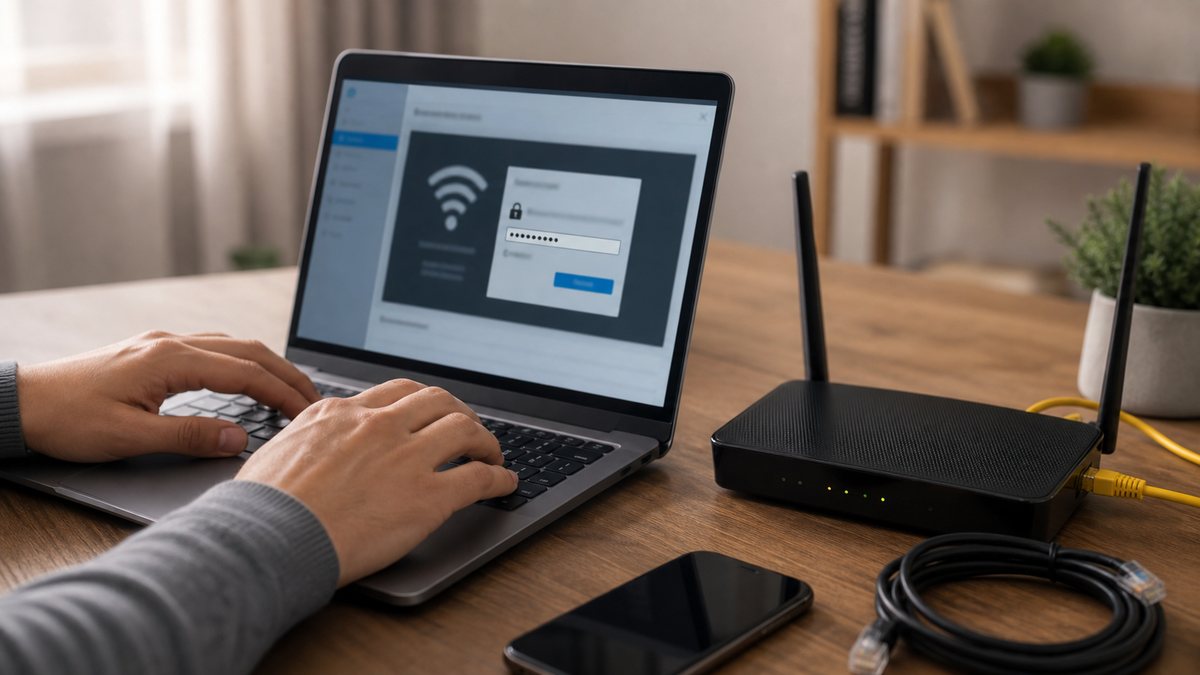
2.4 ГГц, 5 ГГц и защита сети
| Настройка | Когда выбирать |
|---|---|
| 2.4 ГГц | Для дальних комнат, старых устройств и умного дома. Скорость ниже, зато сигнал лучше проходит через стены. |
| 5 ГГц | Для ноутбуков, телевизоров и игр рядом с роутером. Скорость выше, но дальность меньше. |
| WPA2/WPA3 | WPA3 подходит новым устройствам, WPA2 оставляют для совместимости. Открытую сеть включать не стоит. |
| Гостевая сеть | Полезна для гостей и умных устройств, чтобы не давать доступ к домашним ноутбукам и хранилищам. |
Настало время разобраться, как настроить Wi-Fi роутер для комфортного и безопасного использования. Следуйте пошаговой инструкции:
Настройка Wi-Fi роутера пошагово
- В разделе Беспроводная сеть (Wireless Settings) задайте имя сети (SSID), которое будет отображаться при поиске сети на устройствах. Рекомендуется использовать уникальные, но понятные имена длиной 8–32 символов.
- Выберите радиочастоту: 2.4 ГГц для дальнего покрытия и совместимости с устаревшими устройствами или 5 ГГц для высокой скорости передачи данных на близком расстоянии.
- Выберите канал Wi-Fi или оставьте автонастройку. Частоты 1, 6, 11 (в диапазоне 2.4 ГГц) не перекрываются и оптимальны при наличии соседних сетей.
- Настройте режим безопасности — обязательно выберите WPA2-PSK или WPA3 для максимальной защиты. Используйте пароль длиной не менее 12 символов с комбинацией букв, цифр и символов.
- Отключите WPS (Wi-Fi Protected Setup) для повышения безопасности.
- При необходимости установите ограничение по количеству подключаемых устройств или настройте фильтрацию по MAC-адресам.
Как настроить Wi-Fi самому — процесс несложный и требует внимательности к деталям. Используйте встроенный Мастер настройки роутера, если это реализовано производителем, что существенно ускорит быструю настройку Wi-Fi.
Нормативы: по ГОСТ Р 51318.22-99, радиочастотные устройства должны обеспечивать минимальное влияние помех, что достигается правильным выбором каналов и настройкой мощности передачи (обычно от 50 до 100 мВт).
4. Обновление прошивки и оптимизация работы роутера
Обновление прошивки — ключевой элемент, который обеспечивает стабильность работы и безопасность устройства. Исследования компаний Cisco и Zyxel показывают, что актуальное ПО снижает количество сбоев и мотит атаки хакеров.
Для обновления выполните следующие шаги:
- Войдите в веб-интерфейс роутера.
- Перейдите в раздел Обновление ПО или Firmware Update.
- Проверьте текущую версию прошивки и наличие новых версий на сайте производителя.
- Загрузите новую версию, следуя инструкции, и запустите процесс обновления.
Обновление занимает обычно 2–5 минут; роутер перезагрузится автоматически. Не прерывайте процесс питания устройства, чтобы избежать повреждения ПО.
Оптимизация работы
- Измените положение антенн для максимального охвата.
- Отключите неиспользуемые функции (например, FTP-сервер, UPnP), если они не нужны, для защиты и освобождения ресурсов.
- Настройте QoS (Quality of Service) для приоритизации интернет-трафика (например, для видеозвонков или игр).
- Проверяйте температуру роутера: оптимально не выше +40 °C для долговечной работы.
5. Проверка и устранение распространённых ошибок подключения
Чтобы настроить Wi-Fi без ошибок и выполнить настройку роутера за 10 минут, следует заранее знать типичные проблемы и методы их решения. Рассмотрим основные:
Неподключение к интернету
- Проверьте правильность подключения кабелей и наличие входящего сигнала от провайдера.
- Перезагрузите роутер; часто это решает мелкие сбои.
- Убедитесь в верных настройках WAN (логин, пароль, тип подключения).
Нет доступа к Wi-Fi сети
- Проверьте правильность SSID и пароля (чувствительность к регистру).
- Обновите драйверы Wi-Fi адаптера на ноутбуке или телефоне.
- Проверьте выставленное ограничение по MAC-адресам.
Слабый сигнал или прерывания
- Измените расположение роутера, уберите помехи на пути сигнала.
- Смените канал Wi-Fi (лучше 1, 6 или 11 для диапазона 2.4 ГГц).
- Обновите прошивку (устранение известных багов).
Пример: пользователь подключил роутер к интернету, но страница входа в веб-интерфейс не открывается. Это может означать ошибку IP-конфигурации на компьютере (настройте IP в автоматическом режиме или используйте адрес из диапазона роутера).
Таким образом, соблюдая последовательность действий и учитывая технические требования, вы без труда справитесь с задачей как настроить Wi-Fi дома. Правильное оборудование, грамотная настройка роутера инструкция и базовые знания позволят получить стабильный интернет в кратчайшие сроки и избежать частых ошибок.
Часто задаваемые вопросы
Почему интернет не появился после быстрой настройки роутера?
Чаще всего кабель провайдера вставлен в LAN вместо WAN, выбран не тот тип подключения или неверно введены данные PPPoE/L2TP. Сначала проверьте порт, затем тип подключения и данные из договора.
Нужно ли разделять сети 2.4 ГГц и 5 ГГц разными именами?
Если устройства часто цепляются к дальнему слабому диапазону, лучше разделить сети. Для простого сценария можно оставить одно имя, но при проблемах со скоростью отдельные имена помогают контролировать подключение.
Какой пароль поставить на Wi-Fi?
Используйте пароль от 12–16 символов с буквами и цифрами, без номера квартиры, телефона и простых слов. Защиту лучше ставить WPA2-PSK или WPA3, если все устройства ее поддерживают.
Когда нужно обновлять прошивку роутера?
Прошивку стоит проверить сразу после настройки и затем раз в несколько месяцев. Обновления закрывают уязвимости, исправляют обрывы соединения и улучшают работу с новыми устройствами.
Почему старый принтер или умная розетка не подключается к новому роутеру?
Многие старые устройства работают только в 2.4 ГГц и не поддерживают WPA3. Для них часто помогает отдельная сеть 2.4 ГГц с WPA2 или гостевая/IoT-сеть.
Что выбрать в настройках провайдера: DHCP, PPPoE, L2TP или статический IP?
Выбирайте тот тип, который указан в договоре или личном кабинете провайдера. Если провайдер использует DHCP, логин и пароль обычно не нужны. Для PPPoE и L2TP данные вводятся вручную.
Нужно ли менять стандартный адрес и пароль админки роутера?
Пароль администратора нужно сменить обязательно. Адрес панели менять не всегда нужно, но удаленный доступ к админке лучше отключить, если вы им не пользуетесь.
Что делать, если после настройки скорость по Wi-Fi ниже, чем по кабелю?
Проверьте диапазон 5 ГГц, расстояние до роутера, загруженность канала, ширину канала и наличие старых устройств в сети. Для точной проверки сначала сравните скорость по кабелю и рядом с роутером.