
В современном мире стабильное и качественное интернет-соединение — это не только комфорт, но и основа для работы, учебы и общения. Быстрая и эффективная проверка качества Wi-Fi и мобильного сигнала позволит вам оперативно выявить проблемы и принять меры для улучшения связи. В этой статье вы найдете полное руководство, как проверить скорость и качество соединения всего за 5 минут, используя доступные инструменты и рекомендации специалистов.
Проверить Wi-Fi скорость
Коротко: что сделать в первую очередь
Пятиминутная проверка помогает отделить проблему Wi-Fi от проблемы оператора: сначала измерьте скорость рядом с роутером, затем в дальней комнате и отдельно через мобильную сеть.
- Проверьте текущие условия тарифа, оборудование и реальные замеры, прежде чем покупать новое устройство или менять оператора.
- Сравнивайте результат до и после изменения: скорость, задержку, стабильность и расходы за месяц.
- Если проблема повторяется, фиксируйте время, место и устройство — так проще понять, виноват тариф, покрытие или домашняя сеть.
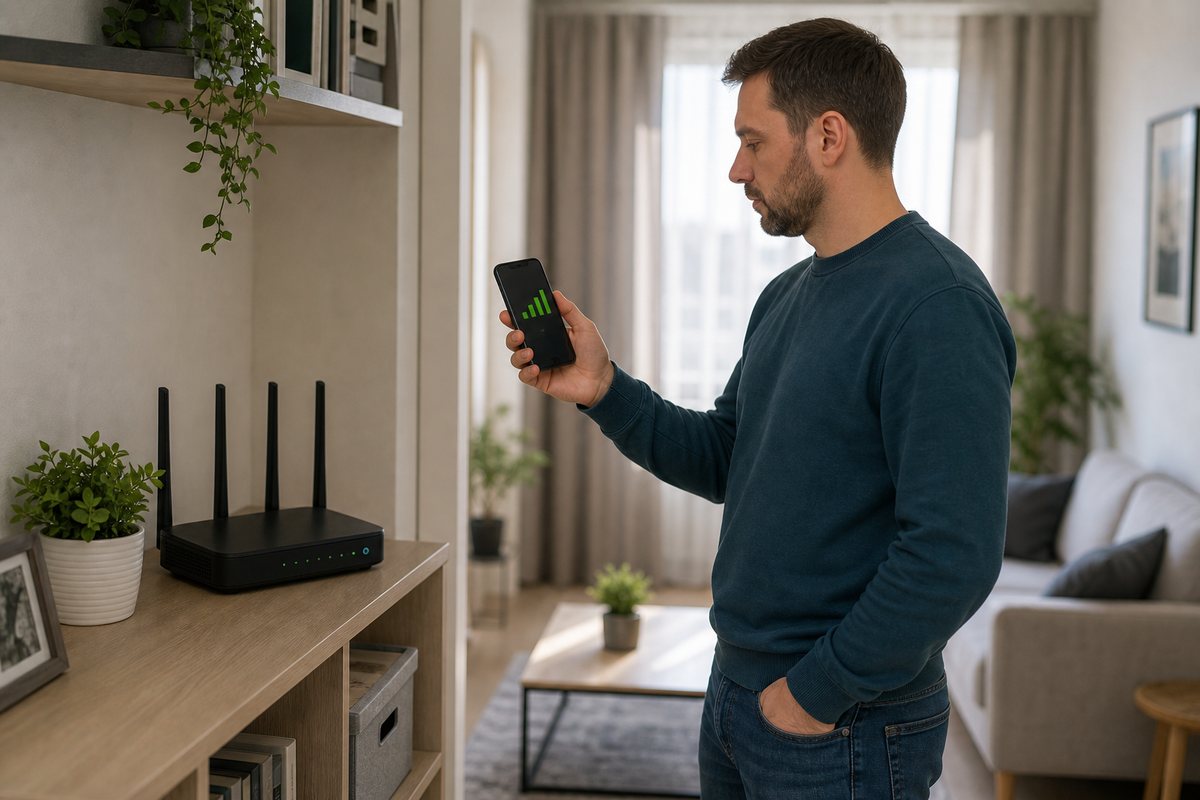
Проверка Wi-Fi скорости является важнейшим этапом для оценки качества вашей домашней или офисной сети. Под скоростью Wi-Fi понимается показатель пропускной способности канала, который измеряется в мегабитах в секунду (Мбит/с). Средний показатель скорости зависит от стандартов Wi-Fi:
- Wi-Fi 4 (802.11n) – до 600 Мбит/с;
- Wi-Fi 5 (802.11ac) – до 3,5 Гбит/с;
- Wi-Fi 6 (802.11ax) – до 9,6 Гбит/с.
Для проверки скорости стоит учитывать несколько аспектов:
- Скорость загрузки (download) — сколько данных ваше устройство может получить из интернета за секунду;
- Скорость отправки (upload) — сколько данных устройство может отправить;
- Пинг (ping) — время отклика сервера, измеряется в миллисекундах.
Например, для комфортного просмотра видео в 4K достаточно скорости от 25 Мбит/с, для онлайн-игр важно иметь пинг ниже 50 мс, а для видеозвонков — скорость от 5 Мбит/с. Согласно ГОСТ Р 53622-2009, скоростной диапазон в сетях Wi-Fi должен обеспечивать стабильный доступ с допустимыми задержками не более 100 мс.
Пример: в условиях городской квартиры, где роутер установлен на расстоянии 10 метров от устройства и без преград, можно ожидать получение около 70% от максимальной скорости по стандарту Wi-Fi 5. Чтобы проверить текущую скорость, можно воспользоваться онлайн-сервисами, которые дадут объективную оценку производительности вашей сети.
Основы оценки качества Wi-Fi и мобильного сигнала
Качество связи — это комплексный показатель, который зависит не только от скорости, но и от стабильности, уровня сигнала и задержек.
Как проверить качество Wi-Fi
Чтобы понять качество Wi-Fi, обращайте внимание на следующие параметры:
- Уровень сигнала (RSSI): измеряется в децибелах милливаттах (dBm). Оптимальный уровень от -30 dBm (отличный сигнал) до -70 dBm (работоспособный, но с возможными перебоями). Значения ниже -80 dBm считаются низкими;
- Коэффициент ошибок передачи (PER): доля битов, потерянных при передаче. Чем ниже, тем лучше;
- Задержки (латентность): особенно важны для голосовой связи и игр;
- Качество канала (SNR): разница между уровнем сигнала и шумом, от 25 дБ и выше — хороший показатель.
Проверить сигнал сотовой сети
Для оценки сотового сигнала учитывают:
- Уровень сигнала (RSRP для LTE): нормальные значения от -80 dBm и выше, ниже -110 dBm — слабый сигнал;
- Качество сигнала (RSRQ): идеальное значение в районе -10 дБ;
- Показатель SINR: отношение сигнала к помехам, от 13 дБ считается отличным;
- Показатели зависят от стандарта (4G, 5G).
Проверка сигнала сотовой сети позволяет своевременно обнаружить зоны с плохим покрытием и подобрать оптимальные параметры для усиления.
Инструменты и приложения для проверки скорости и сигнала
Для быстрого анализа Wi-Fi и мобильного интернета используются разнообразные инструменты и программы, доступные на смартфонах и компьютерах.
Тест мобильного интернета
- Speedtest by Ookla — самый популярный сервис для быстрой оценки скорости download, upload и пинга;
- Fast.com — предоставляет данные о скорости загрузки;
- nPerf — комплексный анализ покрытия и качества;
- Системные приложения от операторов — например, приложения МТС, Билайн или Мегафон содержат встроенные тестеры.
Проверка Wi-Fi соединения
- NetSpot — позволяет визуализировать покрытие Wi-Fi, измерить уровень сигнала и шум;
- WiFi Analyzer — приложение для поиска оптимального канала и оценки параметров сети;
- InSSIDer — инструмент для профессионального анализа и устранения помех;
- Встроенные средства смартфонов и Windows (например, команды через командную строку и настройки сетей) дают базовые данные по уровню сигнала.
Все эти приложения предоставляют конкретные данные в реальном времени и дают возможность составить полную картину качества связи.
Какие показатели смотреть вместе со скоростью
Один speedtest показывает только моментальную скорость до выбранного сервера. Для диагностики связи нужны еще ping, jitter, packet loss и уровень сигнала в dBm. Именно эти показатели объясняют, почему видео тормозит или игра лагает даже при высокой скорости загрузки.
| Показатель | Что означает | Когда есть проблема |
|---|---|---|
| Ping | Задержка ответа сети. | Для звонков и игр плохо, если задержка скачет и регулярно уходит выше 80-100 мс. |
| Jitter | Разброс задержки между пакетами. | Проблемы заметны при видеозвонках, если jitter часто выше 20-30 мс. |
| Packet loss | Потеря пакетов при передаче. | Даже 1-2% потерь могут давать рывки в звонках, играх и стриминге. |
| dBm | Реальный уровень Wi-Fi или мобильного сигнала. | Для Wi-Fi около -70 dBm и ниже уже повод искать лучшее место или диапазон. |
Пошаговая инструкция проверки Wi-Fi скорости
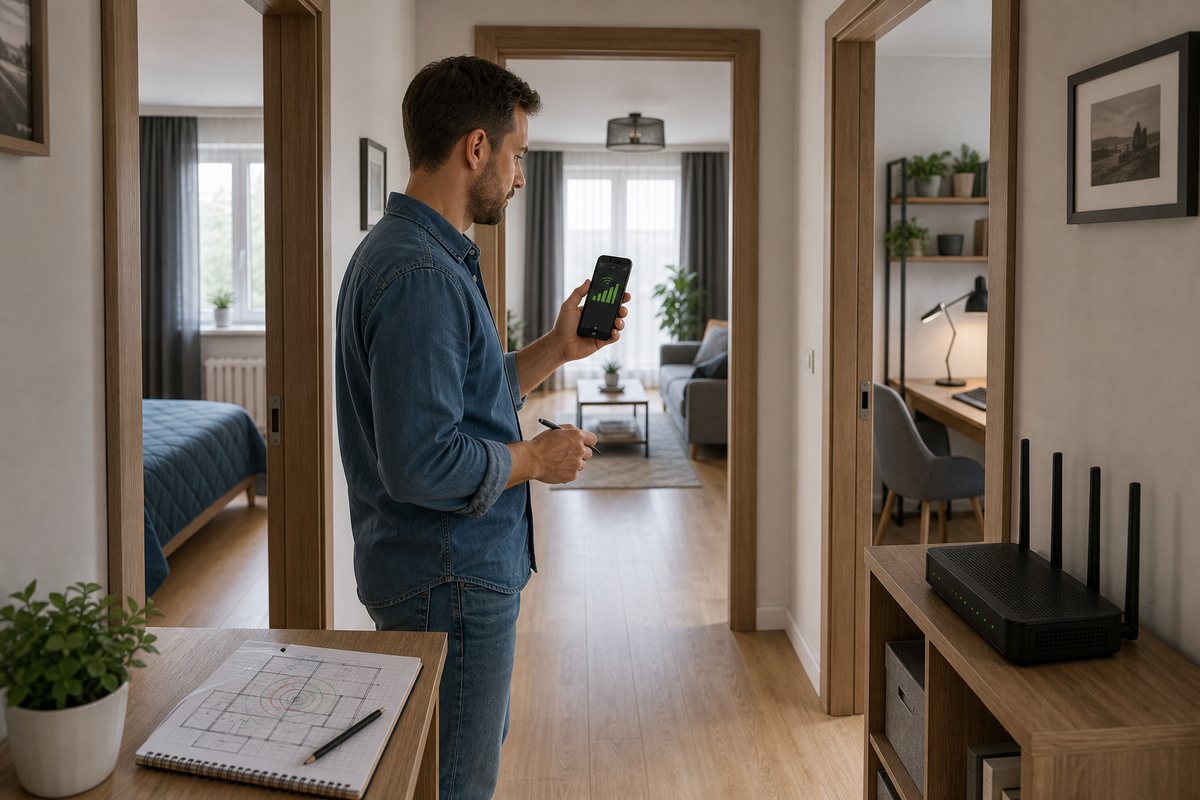
Для того чтобы проверить Wi-Fi скорость и понять как проверить сигнал WiFi, выполните следующие шаги:
- Отключите все устройства, кроме того, на котором будете делать тест, чтобы не снижать скорость;
- Подойдите к роутеру или к месту, где обычно используете интернет (например, в комнате с компьютером); оптимальное расстояние — 1–3 метра для точных замеров;
- Запустите мобильное приложение или откройте сайт (например, Speedtest.net);
- Запустите тест, дождитесь результатов загрузки, отправки и пинга;
- Запишите значения в Мбит/с и мс, сопоставьте с рекомендованными показателями (смотрите раздел про стандарты Wi-Fi);
- Если результаты неудовлетворительные, проведите тест в разных местах квартиры для выявления мертвых зон;
- Измерьте уровень сигнала Wi-Fi (RSSI) через приложения-аналоги WiFi Analyzer;
- Оцените SNR — соотношение сигнала к шуму, рекомендовано >25 дБ.
В среднем время проведения полноценной проверки не превышает 5 минут, что удобно для регулярного мониторинга.
Методы проверки мобильного интернета и сотового сигнала
Проверка мобильного интернета и сигнала сотовой связи проводится аналогично, но с учетом особенностей технологии передачи данных.
- Включите режим полета на устройстве, затем отключите, чтобы обновить сеть;
- Перейдите в настройки сети, чтобы узнать текущий стандарт (3G, 4G LTE, 5G);
- Для оценки силы сигнала используйте встроенные приложения или специальные — например, Network Cell Info;
- Чтобы проверить скорость мобильного интернета, запустите Speedtest или другой тестер скоростей;
- Как проверить мобильный интернет дополнительно? Проверьте стабильность соединения при загрузке видео, отправке сообщений и звонках;
- Запишите показатели download/upload/ping и сравните с нормативными значениями для вашего региона (в России средняя скорость по LTE составляет 30-70 Мбит/с по данным Роскомнадзора);
- При слабом сигнале помните, что уровни RSRP ниже -100 dBm часто приводят к прерывистому соединению.
Как понять, виноват Wi-Fi или оператор
Сделайте два замера: рядом с роутером по Wi-Fi и по кабелю, если есть ноутбук с Ethernet. Затем повторите тест в проблемной комнате. Если по кабелю все стабильно, а по Wi-Fi появляются потери и высокий jitter, проблема внутри домашней сети. Если плохо и по кабелю, и по мобильной сети в одной точке, вероятнее нагрузка оператора, слабый сигнал или проблема линии.
- Замерьте скорость рядом с роутером и запишите ping, jitter, packet loss.
- Повторите замер в дальней комнате, где связь обычно пропадает.
- Проверьте уровень сигнала в dBm через приложение-анализатор Wi-Fi или инженерное меню телефона.
- Сравните 2.4 ГГц и 5 ГГц: дальность, скорость и стабильность будут разными.
- Повторите тест вечером, когда сеть загружена сильнее.
Анализ результатов и рекомендации по улучшению качества связи
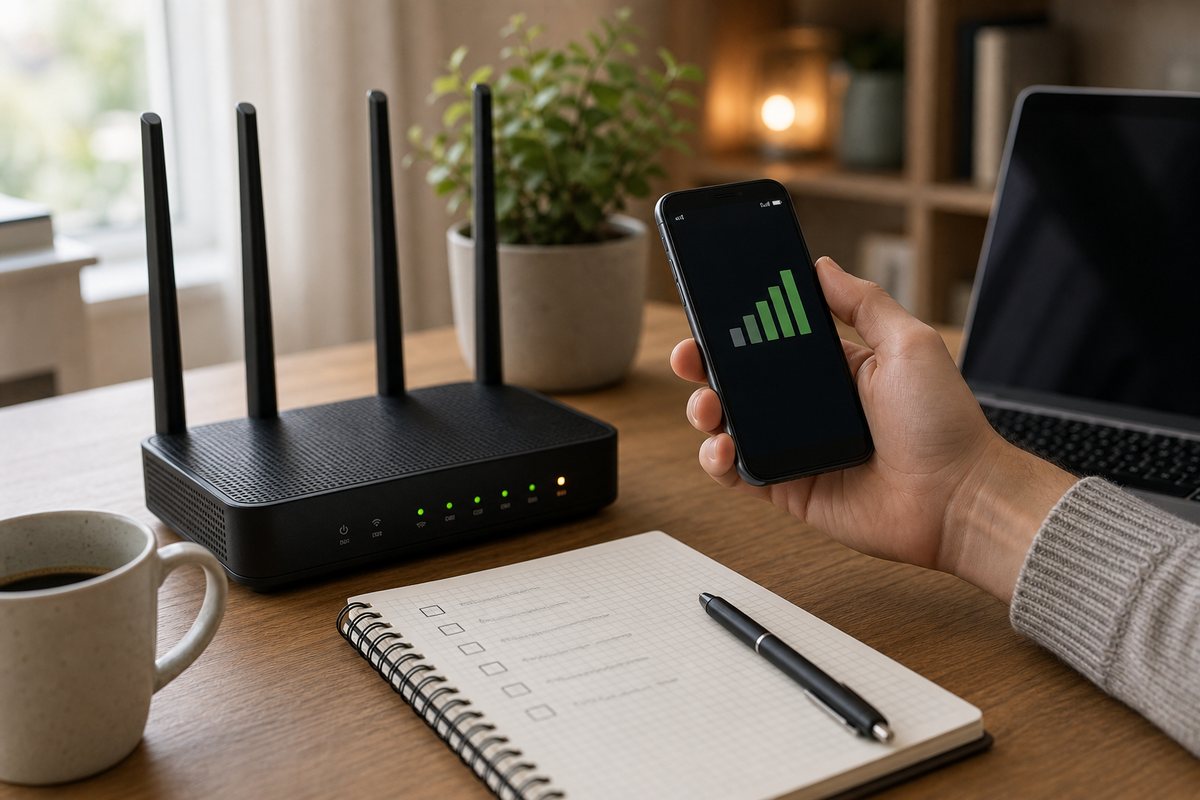
После того, как вы провели проверку интернета на телефоне или через компьютер, и проверили силу сигнала Wi-Fi, следует грамотно проанализировать данные:
- Скорость ниже 10 Мбит/с при стандартных задачах (почта, мессенджеры) — повод проверить роутер или сменить тариф;
- Пинг выше 100 мс ухудшает качество VoIP-звонков и гейминга;
- Низкий уровень RSSI (-80 дБм и меньше) — стоит рассмотреть установку дополнительного репитера или перемещение роутера;
- Разрыв сигнала свидетельствует о помехах или устаревшем оборудовании;
- При слабом мобильном сигнале попробуйте изменить место расположения телефона или использовать внешнюю антенну.
Эксперты компании Cisco рекомендуют оптимально располагать роутер в центре помещения, на высоте не менее 1,5 метра от пола, избегать металлических преград и больших стеклянных поверхностей, которые снижают качество связи. Кроме того, периодическая проверка поможет вовремя выявлять сбои и реагировать.
Нормативная база: СНиП 3.05.07-85 регулирует требования по проводным и беспроводным сетям в жилых зданиях, включая минимальную зону покрытия и уровни электромагнитного излучения, что также влияет на качество связи.
Таким образом, проверка Wi-Fi и мобильного сигнала — простая и быстрая процедура, которая при регулярном выполнении обеспечит стабильное и комфортное интернет-соединение. Используйте представленные в статье методы и рекомендации для достижения лучших результатов всего за 5 минут.
Часто задаваемые вопросы
Почему одной проверки Speedtest недостаточно?
Один замер показывает ситуацию в конкретную минуту. Для стабильности нужно проверить скорость, ping, jitter и потери пакетов несколько раз: рядом с роутером, в проблемной комнате и в разное время дня.
Какие показатели важнее скорости скачивания?
Для видеозвонков и игр важны ping, jitter и потери пакетов. Для мобильной связи дополнительно смотрят уровень сигнала в dBm и качество соединения, а не только палочки на экране.
Как проверить, проблема в Wi-Fi или в провайдере?
Сравните скорость по кабелю и по Wi-Fi рядом с роутером. Если по кабелю стабильно, а по Wi-Fi есть скачки, причина чаще в помехах, диапазоне, роутере или расположении.
Что значит слабый сигнал в dBm?
Чем ближе значение к нулю, тем сигнал сильнее. Например, около -50 dBm обычно хорошо, -70 dBm уже может давать нестабильность, а ниже -80 dBm часто появляются обрывы.
Почему мобильный интернет быстрый у окна и слабый в комнате?
Стены, стеклопакеты, металл и этажность меняют качество приема. Проверьте сигнал у окна, в центре комнаты и на улице, чтобы понять, нужна ли смена места или оператора.
Как часто нужно делать замеры?
Для диагностики сделайте 3–5 замеров утром, вечером и в часы нагрузки. Для сравнения операторов или роутеров лучше использовать одинаковые точки и одинаковые условия.
Какие приложения помогут проверить Wi-Fi?
Подойдут приложения, которые показывают уровень сигнала, канал, частоту, ping и jitter. Важно не только название приложения, а одинаковая методика замеров в каждой комнате.
Когда после теста нужно менять оборудование?
Если рядом с роутером скорость и ping нормальные, а дальние комнаты проваливаются, сначала меняйте место или добавляйте mesh/точку доступа. Если проблемы есть даже по кабелю, нужно разбираться с провайдером.