
MyPublicWiFi уместен, когда нужно быстро сделать управляемый Wi-Fi hotspot на Windows-ноутбуке: раздать кабельный, мобильный, VPN или 4G/5G-интернет, дать гостям отдельную сеть и ограничить лишнюю нагрузку. Это не замена хорошему роутеру для постоянной сети, но удобный инструмент для временной точки доступа в кафе, офисе, мастерской, на мероприятии или в поездке.
Коротко: когда это решение подходит
Используйте ноутбук как hotspot, если нужно быстро подключить 3–8 устройств, выдать гостевой доступ, ограничить скорость, запретить лишние сайты или раздать интернет от USB-модема. Если сеть должна работать каждый день, покрывать несколько комнат и выдерживать много клиентов, лучше выбрать роутер, mesh или отдельную точку доступа.
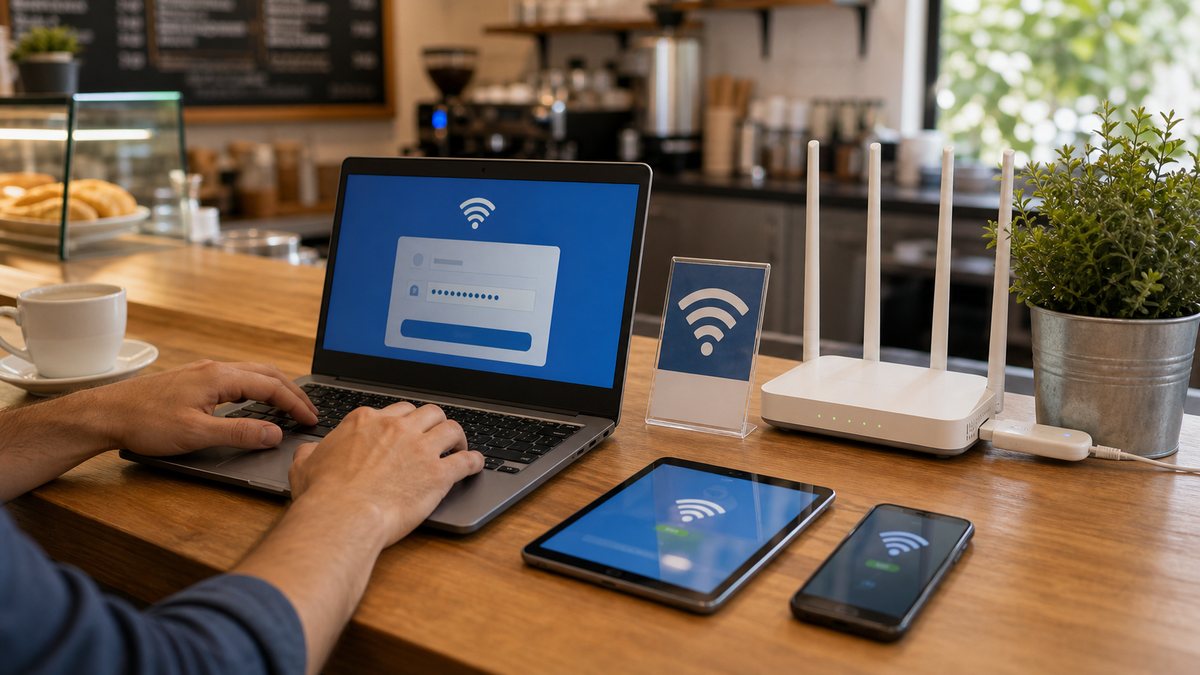
Что такое MyPublicWiFi и какую задачу он решает
MyPublicWiFi — это программа для Windows, которая превращает ноутбук или ПК с Wi-Fi-адаптером в точку доступа. Главная ценность не в самой раздаче интернета: встроенная функция Windows тоже умеет включать мобильную точку доступа. Смысл в дополнительном контроле: гостевая сеть, правила доступа, firewall, ограничение скорости, блокировка нежелательных сценариев и просмотр подключенных клиентов.
Такой формат особенно полезен там, где обычный роутер ставить долго или неудобно: временная стойка продаж, небольшой офис, съемная переговорная, выездное мероприятие, мастерская, учебный класс, мини-отель, пункт выдачи или рабочее место с 4G/5G-модемом.
Где ноутбук-хот-спот действительно полезен
Гостям нужен отдельный Wi-Fi, но нет времени на настройку роутера и гостевого VLAN.
Нужно быстро дать доступ подрядчику, курьеру, временному сотруднику или тестовому устройству.
Интернет приходит через USB-модем, телефон или Ethernet, а подключить нужно несколько устройств.
Нужно понять, хватает ли канала, как ведет себя 4G/5G и сколько клиентов выдержит временная точка.
Что подготовить перед настройкой
Перед запуском проверьте три вещи: ноутбук должен иметь стабильный интернет, Wi-Fi-адаптер должен поддерживать раздачу, а Windows не должна блокировать общий доступ firewall-ом или VPN-клиентом. Если интернет на ноутбуке уже нестабилен, hotspot только передаст эту нестабильность дальше.

Мини-чек-лист перед запуском
- Проверьте интернет на ноутбуке по кабелю, USB-модему, LTE/5G или VPN.
- Задайте понятное имя сети без личных данных и названия квартиры.
- Поставьте пароль WPA2/WPA3 длиной от 12 символов.
- Ограничьте число клиентов, если канал слабый или мобильный трафик лимитирован.
- Отключите доступ гостей к общим папкам, принтерам и рабочим устройствам.
- Проверьте скорость, ping и стабильность на смартфоне после подключения.
MyPublicWiFi или встроенная точка доступа Windows
Если нужно просто раздать интернет на один телефон, часто достаточно встроенной функции Windows. Если требуется гостевой режим, ограничения, журнал подключений, фильтрация или контроль клиентов, специализированная программа удобнее.
Сравнение вариантов
| Вариант | Когда подходит | Слабое место |
|---|---|---|
| Мобильная точка доступа Windows | Быстро подключить 1–3 устройства без сложных правил. | Минимум контроля, мало настроек для гостевой сети. |
| MyPublicWiFi | Нужны лимиты, firewall, гостевой доступ, журнал и контроль клиентов. | Зависит от ноутбука, Windows, адаптера и питания. |
| Обычный роутер | Постоянная домашняя или офисная сеть. | Нужно покупать и настраивать отдельное устройство. |
| Mesh или точка доступа | Несколько комнат, много клиентов, стабильная сеть каждый день. | Дороже и требует более продуманной установки. |
Как настроить гостевой Wi-Fi без лишнего риска
Сначала настройте сеть как гостевую: отдельное имя, отдельный пароль, запрет доступа к локальным ресурсам. Затем ограничьте нагрузку: скорость, количество клиентов, P2P и нежелательные типы трафика. Для маленького бизнеса это важнее, чем максимальная скорость, потому что один клиент с загрузкой видео или торрентов может положить весь канал.
Если интернет идет через мобильный тариф, отдельно проверьте правила оператора по раздаче. Некоторые тарифы ограничивают tethering, снижают скорость после лимита или включают платные пакеты. В таком случае hotspot лучше использовать как временное решение, а не как постоянную замену проводному интернету.
Что делать, если подключение есть, а интернета нет
Самый частый сценарий: телефон видит Wi-Fi и подключается, но сайты не открываются. Причина обычно не в пароле, а в маршрутизации: выбран не тот сетевой адаптер, выключен общий доступ, VPN перехватывает трафик или firewall блокирует клиентов.

Порядок диагностики
- Проверьте, открываются ли сайты на самом ноутбуке.
- Убедитесь, что в программе выбран правильный источник интернета: Ethernet, USB-модем, Wi-Fi, VPN или мобильный адаптер.
- Отключите спящий режим ноутбука и энергосбережение Wi-Fi-адаптера.
- Проверьте firewall и антивирус: они могут блокировать клиентов хот-спота.
- Подключите один смартфон и сделайте тест download, upload, ping и jitter.
- Если работает один клиент, но сеть падает при 5–7 клиентах, ограничьте скорость или используйте отдельный роутер.
Когда лучше не использовать ноутбук как точку доступа
Ноутбук-хот-спот плохо подходит для постоянной сети с большим числом клиентов. Он зависит от питания, обновлений Windows, стабильности Wi-Fi-адаптера и температуры. Если сеть нужна каждый день, лучше поставить роутер с гостевой сетью, mesh-систему или отдельную точку доступа с нормальным управлением.
Практический вывод
MyPublicWiFi стоит рассматривать как быстрый управляемый hotspot для временных задач: гости, выезд, тестирование, резервный интернет, малый офис на короткий срок. Для постоянной сети важнее надежность оборудования, покрытие, отдельная гостевая сеть и контроль нагрузки на уровне роутера или точки доступа.
Материалы, которые помогают разобраться глубже
- Документация Windows по мобильной точке доступа и общему доступу к интернету.
- Справочные материалы по MyPublicWiFi: hotspot, guest network, firewall, URL logging, bandwidth limits.
- Практические обсуждения пользователей по ошибкам Windows hotspot, VPN, firewall, 4G/5G-модемам и подключению клиентов.
Часто задаваемые вопросы
Когда стоит использовать MyPublicWiFi вместо обычного роутера?
Такой вариант подходит для временной гостевой сети, маленького офиса, мастерской, стойки регистрации, мероприятия или ситуации, когда интернет приходит на ноутбук через кабель, USB-модем, 4G/5G или VPN. Для постоянной сети на десятки устройств лучше отдельный роутер или точка доступа.
Можно ли раздать мобильный интернет с ноутбука через такую программу?
Да, если ноутбук получает интернет через USB-модем, телефон в режиме модема или встроенный LTE/5G-модуль. Важно проверить тариф: оператор может ограничивать раздачу, скорость или объем трафика.
Чем MyPublicWiFi отличается от встроенной мобильной точки доступа Windows?
Встроенная функция Windows быстро раздает интернет, но дает минимум контроля. Специализированная программа полезна, если нужны гостевой режим, журнал подключений, ограничения скорости, фильтрация сайтов, запрет P2P или более понятное управление клиентами.
Почему устройства подключаются к хот-споту, но интернета нет?
Чаще всего не включен общий доступ к интернету, выбран не тот сетевой адаптер, мешает firewall/VPN или сам ноутбук не имеет стабильного подключения. Сначала проверьте интернет на ноутбуке, затем общий доступ и правила безопасности.
Безопасно ли открывать гостевой Wi-Fi через ноутбук?
Безопасно только при пароле, отдельной гостевой сети, запрете доступа к общим папкам и контроле подключенных устройств. Открытую сеть без пароля лучше не запускать даже на короткое время.
Можно ли ограничить скорость гостям?
Да, в управляемом hotspot-сценарии это одна из ключевых возможностей. Лимит помогает, чтобы один пользователь не занял весь канал скачиванием, видео или обновлениями.
Нужно ли вести журнал посещенных сайтов?
Для дома обычно нет. Для малого бизнеса журнал может быть полезен для разбора инцидентов и контроля злоупотреблений, но важно учитывать правила приватности и не превращать гостевой Wi-Fi в слежку без предупреждения.
Почему ноутбук как точка доступа работает хуже роутера?
У ноутбука слабее антенны, он может уходить в сон, перегреваться, терять USB-модем или зависеть от обновлений Windows. Поэтому это хороший временный инструмент, но не замена нормальной офисной сети.
Можно ли использовать хот-спот через VPN?
Можно, если правильно выбран сетевой адаптер и включен общий доступ к VPN-подключению. Но VPN может снизить скорость и добавить задержку, поэтому после настройки нужно проверить ping, download и upload.
Сколько устройств можно подключить к ноутбуку?
Точное число зависит от Wi-Fi-адаптера, мощности ноутбука, версии Windows и нагрузки. Для стабильной работы лучше начинать с 3–8 устройств и смотреть на скорость, задержку и нагрев ноутбука.